使い方
国産広告ブロックは、Safariの「機能拡張(コンテンツブロッカー)」として動きます。アプリを入れたら、次の手順でSafariの機能拡張をオンにしてください。青い枠が押すところです。
画面は iPhone(iOS 18)のものです。iOS 17 では設定アプリの場所が少し違います(手順の中で説明します)。
1. 機能拡張をオンにする
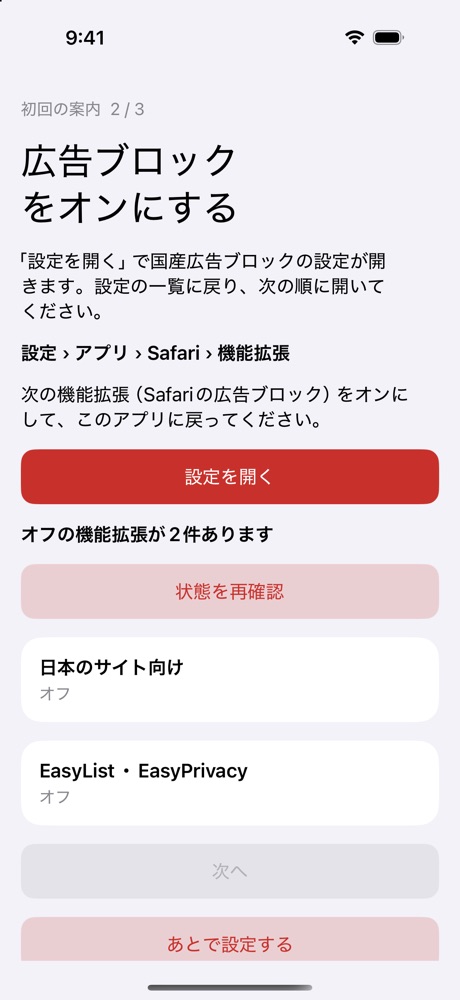
① アプリで「設定を開く」を押す
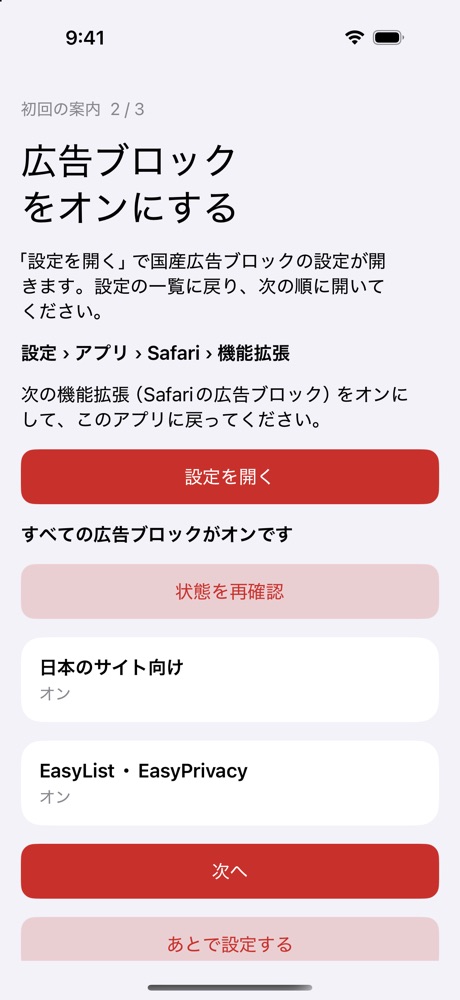
アプリを開いて利用規約に同意すると、案内が表示されます。2ページ目の「設定を開く」を押すと、設定アプリが開きます。
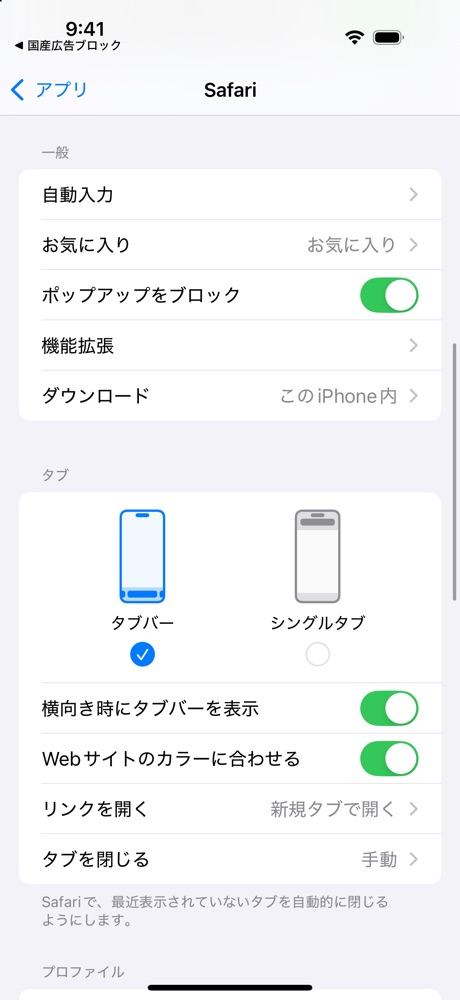
② 「Safari」→「機能拡張」を開く
設定アプリで 設定 › アプリ › Safari を開き、下へ少しスクロールして「機能拡張」を押します。
iOS 17 の場合は 設定 › Safari › 機能拡張 です。
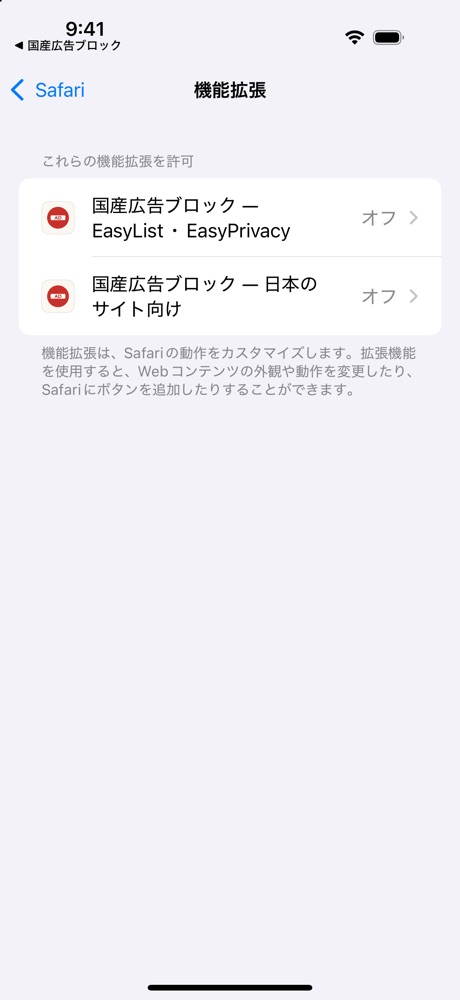
③ 2つの機能拡張を1つずつ開く
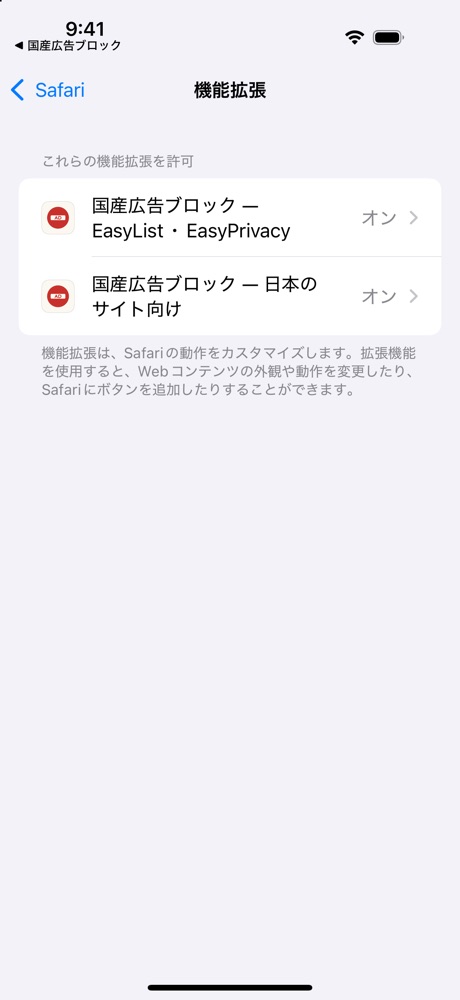
「国産広告ブロック」の機能拡張が2つ表示されます。どちらもオンにするので、1つずつ押して開きます。
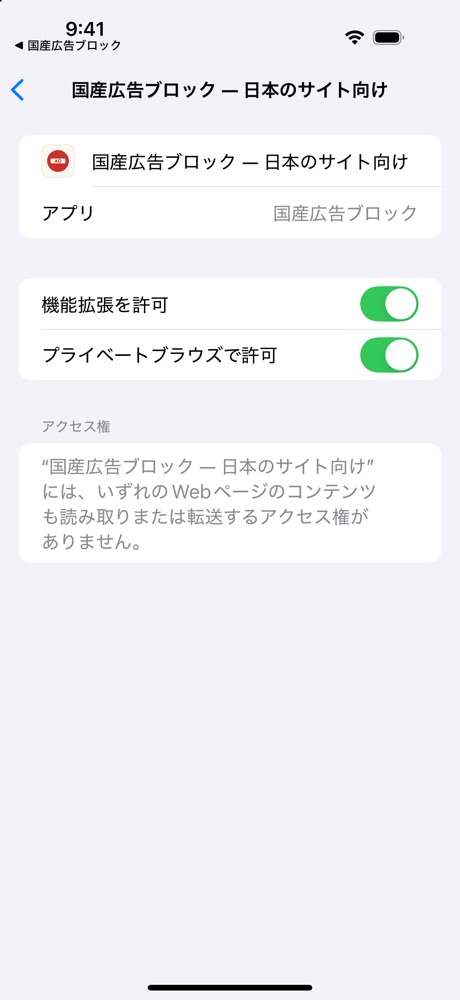
④ 「機能拡張を許可」をオンにする
「機能拡張を許可」をオンにします。オンにすると「プライベートブラウズで許可」も表示されます。プライベートブラウズでも広告をブロックしたい場合は、こちらもオンのままにしてください。
もう1つの機能拡張も、同じようにオンにします。
⑤ アプリに戻って確認する
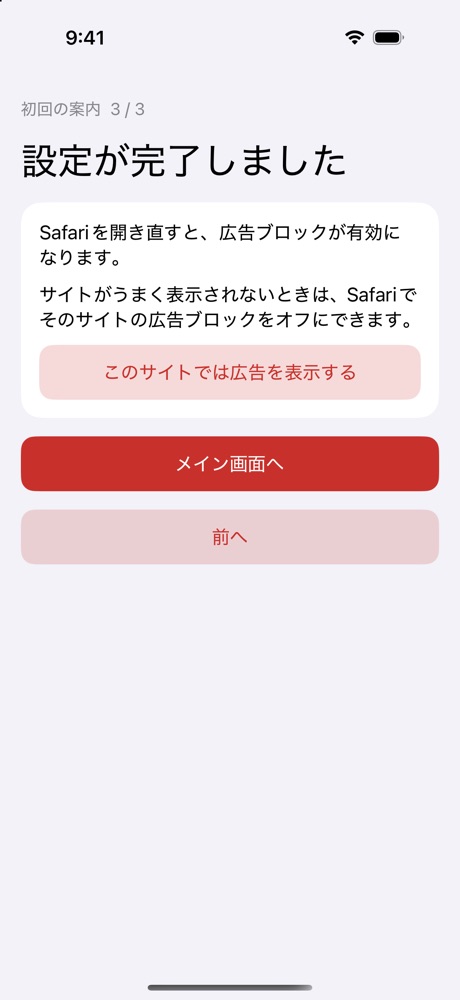
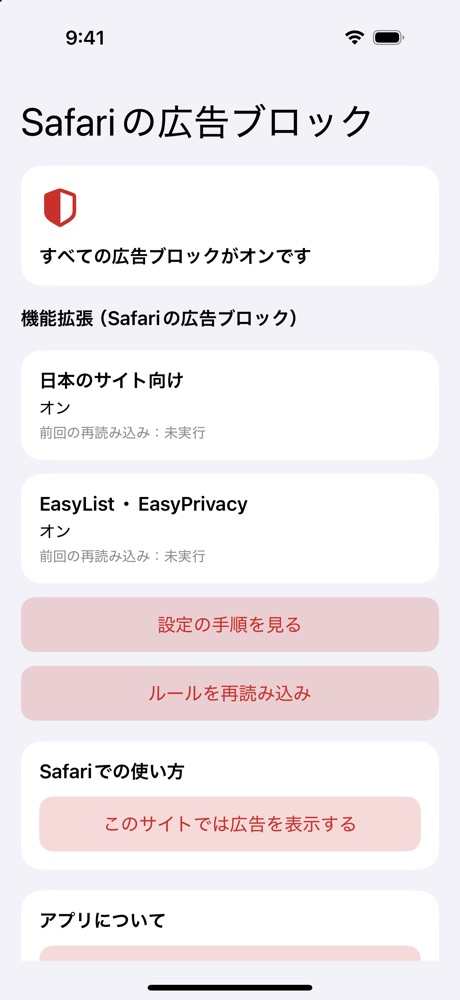
左上の「◀ 国産広告ブロック」を押すと、アプリに戻れます。「すべての広告ブロックがオンです」と表示されれば設定は完了です。「次へ」を押して案内を終えてください。
最後に Safari を開き直すと、広告ブロックが有効になります。
2. サイトごとにオフにする
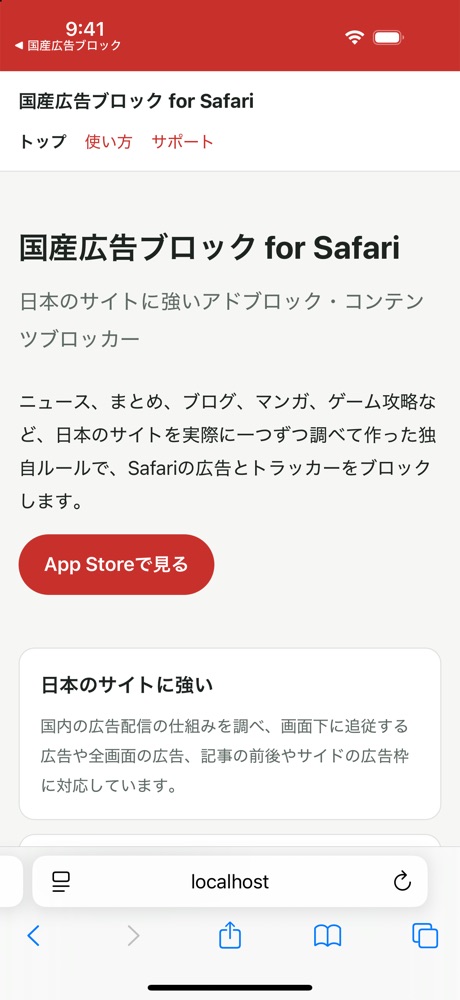
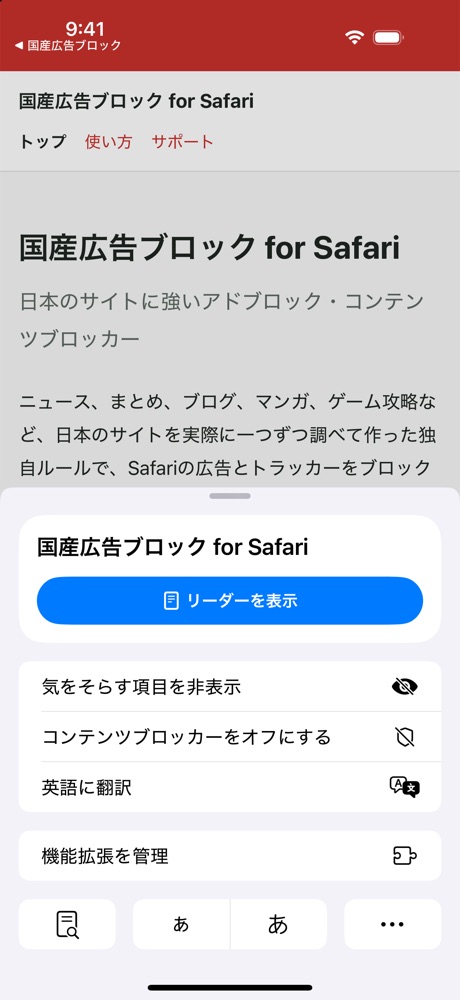
表示がおかしいサイトや、広告を表示して応援したいサイトでは、そのサイトだけ広告ブロックをオフにできます。Safariでそのサイトを開き、アドレスバーの左にあるボタンを押してメニューを開きます。
一時的にオフにする
メニューの「コンテンツブロッカーをオフにする」を押すと、そのページを広告ブロックなしで読み込み直します。
このサイトではずっとオフにする
同じメニューの右下の「…」を押すと「ページメニュー」が開きます。いちばん下の「(サイト名)用のWebサイト設定」で、「コンテンツブロッカーを使用」をオフにします。
iOS 17 の場合は、メニューの「Webサイトの設定」から同じ項目をオフにします。
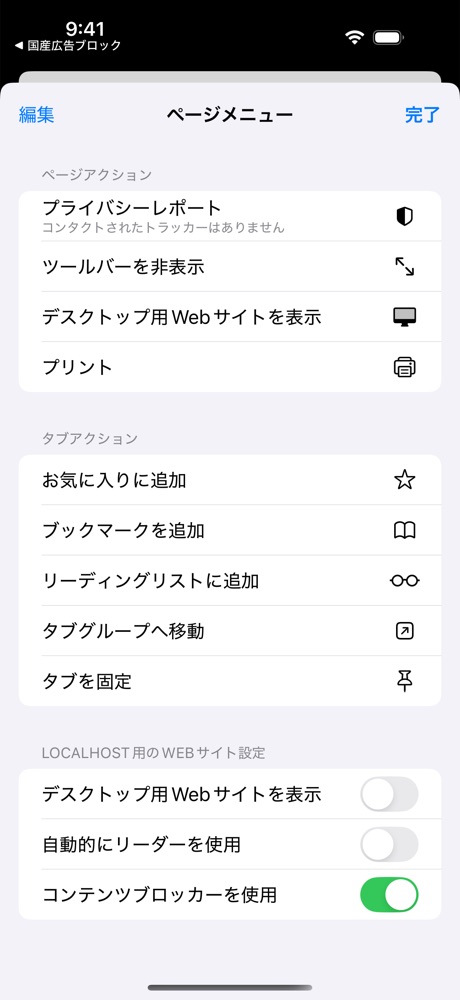
元に戻すときは、同じ場所でオンにします。
3. 困ったとき
広告が消えない
- アプリを開いて、2つの機能拡張が「オン」になっているか確かめてください。
- Safariを開き直してください。
- アプリの「ルールを再読み込み」を押してください。
- アプリを最新版にアップデートしてください。
- それでも残る場合は、サポートまでサイトのURLをお知らせください。
ページの表示が崩れる・動かない
上の「サイトごとにオフにする」で、そのサイトだけオフにしてください。サポートにURLをお知らせいただけると、ルールを直します。
「広告ブロックを解除してください」と表示される
そのサイトだけオフにするか、サポートにお知らせください。
ほかのブラウザやアプリで広告が出る
国産広告ブロックはSafari専用です。Chromeなどほかのブラウザや、アプリの中の広告には効きません。
4. 知っておいてほしいこと
- ブロックはSafariが端末の中で行います。閲覧したURLやページの内容がアプリや外部に送られることはありません。
- このアプリには、閲覧中のWebページの内容を読み取る権限がありません(機能拡張の設定画面にも表示されています)。
- すべての広告を消せるわけではありません。サイトの変更で広告が表示されることがあります。